Tabellen
Sie können eine Tabelle in die Zeichnung einfügen, um verschiedene ergänzende Informationen festzuhalten – zum Beispiel eine Raumliste des Gebäudes, eine Liste der Motorklemmen, eine Legende usw. Die Tabelle ist ein gewöhnliches Zeichnungsobjekt, das neben den anderen Objekten platziert wird.
Es wird vorausgesetzt, dass die Tabelle auf die Seite passt und nicht zu groß ist – eine Tabelle wird nicht paginiert (nicht auf mehrere Seiten aufgeteilt).
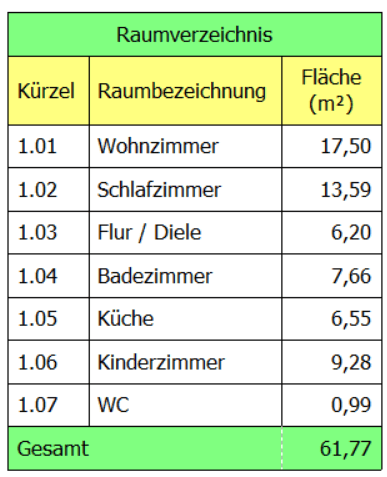
Einfügen einer Tabelle
- Wählen Sie den Menübefehl Einfügen → Tabelle einfügen.
- Geben Sie im Dialog die Anzahl der Zeilen und die Anzahl der Spalten ein (1 bis 100).
- Nach der Bestätigung wird die Tabelle in die Zeichnung eingefügt.
Die Tabelle wird unterhalb der aktuellen Position des Mauszeigers platziert (am Raster ausgerichtet). Befindet sich der Zeiger außerhalb des sichtbaren Bereichs, wird die Tabelle in die Mitte der Ansicht eingefügt.
Das Programm merkt sich die zuletzt eingegebene Zeilen- und Spaltenanzahl und schlägt sie beim nächsten Einfügen vor.
Verschieben der Tabelle
Die Tabelle kann nicht durch Ziehen an ihrem Körper verschoben werden. Sie wird ausschließlich über den Verschiebegriff in ihrer linken oberen Ecke bewegt, der als kleiner Vierwege-Pfeil angezeigt wird (ähnlich wie in einer Textverarbeitung), wenn die Tabelle ausgewählt ist.
- Zeigen Sie auf diesen Griff (der Cursor wird zum Vierwege-Pfeil).
- Ziehen Sie die Tabelle an die gewünschte Stelle.
Ändern der Spaltenbreite
Jede Spalte hat an ihrer rechten senkrechten Kante einen Griff (auf halber Höhe der ersten Zeile). Wenn die Tabelle ausgewählt ist:
- zeigen Sie auf die rechte Kante der Spalte (der Cursor wird zum waagerechten Doppelpfeil),
- stellen Sie die gewünschte Breite durch Ziehen ein.
Automatische Breite: Solange Sie die Spaltenbreite nicht manuell geändert haben, verbreitert sich die Spalte von selbst, damit der eingegebene Text hineinpasst. Sobald Sie die Breite einmal manuell einstellen, betrachtet das Programm sie als fest und ändert sie nicht mehr automatisch.
Automatische Höhe: Die Zeilenhöhe passt sich automatisch dem Inhalt an. Passt der Text nicht in die Zellenbreite, wird er auf mehrere Zeilen umbrochen und die Tabellenzeile wird entsprechend höher.
Eingeben und Bearbeiten von Text in Zellen
Mit einem Doppelklick in eine Zelle öffnen Sie die Textbearbeitung direkt in der Zelle. Das Eingabefeld vergrößert sich während der Eingabe, sodass der gesamte (auch umbrochene) Text sichtbar ist.
Tasten bei der Zellenbearbeitung:
| Taste | Aktion |
|---|---|
| Enter | Bestätigt den Text und beendet die Bearbeitung |
| Alt+Enter | Fügt einen Zeilenumbruch ein (mehrzeiliger Text in der Zelle) |
| Esc | Verwirft die Änderungen und beendet die Bearbeitung |
| Tab oder Pfeil rechts | Bestätigt die Zelle und wechselt zur Zelle rechts |
| Pfeil nach unten | Bestätigt die Zelle und wechselt zur Zelle darunter |
| Klick an eine andere Stelle | Bestätigt den Text |
Der Wechsel zur Nachbarzelle (Tab / Pfeile) erleichtert die schnelle Dateneingabe. Am Rand der Tabelle erfolgt kein weiterer Wechsel – die Eingabe wird nur bestätigt.
Auswählen eines Zellenblocks
Die Formatierung (Füllung, Rahmen, Verbinden) kann auf einen ganzen rechteckigen Zellenblock angewendet werden:
- Wählen Sie zuerst die Tabelle aus (klicken Sie darauf).
- Markieren Sie dann durch Ziehen innerhalb der Tabelle einen Zellenblock.
Wenn Sie keinen Block auswählen, werden die Formatierungsbefehle aus dem Kontextmenü auf die Zelle angewendet, auf die Sie mit der rechten Maustaste geklickt haben.
Kontextmenü (rechte Maustaste in einer Zelle)
Klicken Sie mit der rechten Maustaste in eine Zelle, um ein Menü mit diesen Befehlen zu öffnen:
Zeilen
- Zeile oberhalb einfügen
- Zeile unterhalb einfügen
- Zeile löschen – nur verfügbar, wenn die Tabelle mehr als eine Zeile hat
Spalten
- Spalte links einfügen
- Spalte rechts einfügen
- Spalte löschen – nur verfügbar, wenn die Tabelle mehr als eine Spalte hat
Spaltenausrichtung
Untermenü für die Textausrichtung in der Spalte, die aktuelle Ausrichtung ist mit einem Häkchen markiert:
- Links
- Zentriert
- Rechts
Füllung
- Füllfarbe… – öffnet den Farbauswahldialog und füllt den Block (oder die Zelle)
- Keine Füllung – stellt einen transparenten Hintergrund ein
Rahmen
Untermenü für die Linien zwischen den Zellen und um den Block (oder die Zelle):
- Alle anzeigen – schaltet alle Linien ein
- Alle ausblenden – schaltet alle Linien aus
- Innere ausblenden – schaltet nur die inneren Linien des Blocks aus
- Äußere ausblenden – schaltet nur die äußeren (umlaufenden) Linien des Blocks aus
- Links / Oben / Rechts / Unten – schaltet die jeweilige Außenseite des Blocks ein
- Rahmenfarbe… – öffnet den Farbauswahldialog für die Linien
Zellen verbinden
- Zellen verbinden – nur verfügbar, wenn ein Block aus mehreren Zellen ausgewählt ist. Der Block wird automatisch so erweitert, dass er bereits früher verbundene Zellen vollständig einschließt – das Ergebnis ist immer rechteckig. Verbundene Zellen verhalten sich anschließend wie eine einzige Zelle.
- Zellverbund aufheben – nur verfügbar, wenn der ausgewählte Block eine verbundene Zelle enthält. Hebt die Verbindung auf.
Schrift der Tabelle
Wenn die Tabelle ausgewählt ist, können Sie mit der standardmäßigen Formatierungsleiste die Schrift für die gesamte Tabelle einstellen – Schriftart, Größe, Fett, Kursiv, Unterstrichen und Textfarbe.
