Klemmen
Eine Klemme ist ein Symbol, dessen Funktion im Symboleditor auf Klemme gesetzt ist. Eine Klemmleiste kann auf zwei Arten gezeichnet werden:
- Klemmenblock – ein Symbol enthält mehrere Klemmen (zum Beispiel 4 oder 12),
- Einzelklemmen – jedes Symbol ist eine Klemme; die Klemmleiste ist über die Zeichnung verteilt, auch über mehrere Seiten.
Beide Arten können in einer Klemmleiste kombiniert werden.
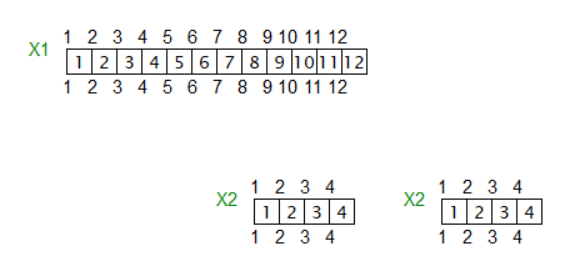
Bezeichnung der Klemme
Die vollständige Bezeichnung einer Klemme, zum Beispiel X1:5, besteht aus zwei Teilen:
- die Referenz des Symbols bezeichnet die Klemmleiste (
X1), - die Klemmennummer (
5) ist im Attribut des Anschlusspunkts gespeichert.
Das Programm setzt beide Teile selbst zusammen – im Klemmenplan, im Explorer und bei der Suche. Tragen Sie deshalb in die Referenz des Symbols nur die Bezeichnung der Klemmleiste ein.
⚠️ Ein Doppelpunkt in der Referenz ist ein Fehler. Wenn Sie X1:6 in die Referenz eintragen, behandelt das Programm den gesamten Text als Bezeichnung der Klemmleiste. Folgen:
- der Klemmenplan zeigt die Bezeichnung
X1:6:6, - der Dialog Klemmen umnummerieren teilt die Klemmleiste in mehrere Zeilen (
X1,X1:6, …), - die Suche nach
X1:6findet die Klemme nicht.
Richtiges Vorgehen: Tragen Sie X1 in die Referenz ein und vergeben Sie die Klemmennummer mit dem Dialog Klemmen umnummerieren (siehe unten), oder tragen Sie sie direkt in die Attribute der Anschlusspunkte ein.
Klemmleisten in der Bibliothek
Die Bibliothek enthält eine gute Auswahl an Klemmleisten. Verwenden Sie die Symbolsuche und suchen Sie nach „Klemme“ oder „Klemmleiste“.
Wenn Sie eine eigene Klemmleiste benötigen, gehen Sie wie folgt vor.
Eigene Klemmleiste zeichnen
- Zeichnen Sie die Klemmleiste im Symboleditor.
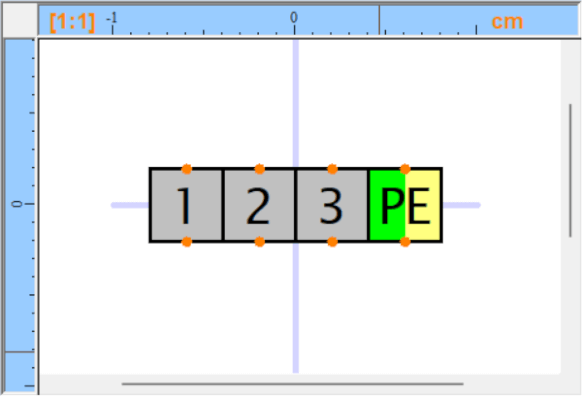
- Fügen Sie für jede leitende Verbindung zwei Anschlusspunkte ein (mit dem Symbol
 ), einen als Eingang, einen als Ausgang. Der Klemmenblock muss daher eine gerade Anzahl von Anschlusspunkten haben.
 - ⚠️ Achten Sie darauf, dass die Anschlusspunkte nacheinander eingefügt werden (prüfen Sie dies im Explorer).
- Kennzeichnen Sie das Symbol als Klemme: Drücken Sie
F12, wechseln Sie zur RegisterkarteSymbolund wählen Sie unterFunktionden EintragKlemme. - Speichern Sie das Symbol (
Strg+S) und schließen Sie den Symboleditor (Strg+W). - Fügen Sie den Klemmenblock in die Zeichnung ein, klicken Sie ihn mit der rechten Maustaste an und wählen Sie
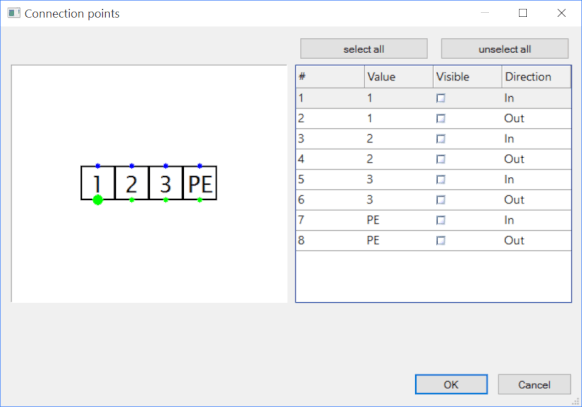
Anschlüsse einstellen. - Jedes Paar leitend verbundener Anschlusspunkte muss die gleiche Bezeichnung haben. Einer muss als Eingang (IN), der andere als Ausgang (OUT) gekennzeichnet sein. Mit Doppelklick wechseln Sie zwischen IN und OUT. Beispiel einer Klemmleiste mit vier Klemmen:
- Klicken Sie die Klemmleiste mit der rechten Maustaste an und wählen Sie
Anschlusspunktbeschriftungen speichern. Damit wird die Konfiguration in der Bibliothek gespeichert – beim nächsten Einfügen des Symbols müssen Sie nichts mehr einstellen.
Nummerierung der Klemmen
Die Klemmennummern sind in den Attributen der Anschlusspunkte gespeichert. In einem Klemmenblock hat jede Klemme zwei Anschlusspunkte mit der gleichen Nummer – das Programm geht davon aus, dass Anschlusspunkte mit gleicher Nummer leitend verbunden sind.
Die Nummer der ersten Klemme eines Blocks stellen Sie im Panel Eigenschaften in der Gruppe Sonstiges im Feld Startnummer ein. Die übrigen Klemmen des Blocks folgen: Ein Block mit vier Klemmen und Startnummer 5 erhält die Nummern 5 bis 8. Bei einer Einzelklemme ist die Startnummer direkt ihre Nummer. Wenn Sie das Feld nicht sehen, ist das Symbol nicht als Klemme gekennzeichnet.
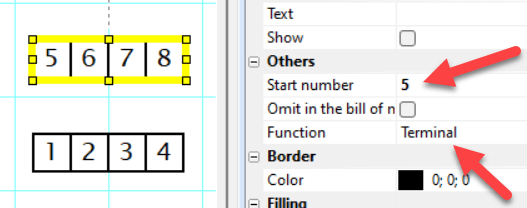
Die manuelle Einstellung reicht für einen Block. Bei einer Klemmleiste aus mehreren Blöcken oder aus Einzelklemmen ist der Dialog Klemmen umnummerieren schneller.
Klemmen umnummerieren
Der Befehl Bearbeiten → Klemmen umnummerieren öffnet einen Dialog mit allen Klemmleisten des Projekts. Jede Zeile ist eine Klemmleiste (Referenz). Die Spalte Klemmen zeigt die Klemmennummern in der Reihenfolge, in der die Klemmen sie erhalten.
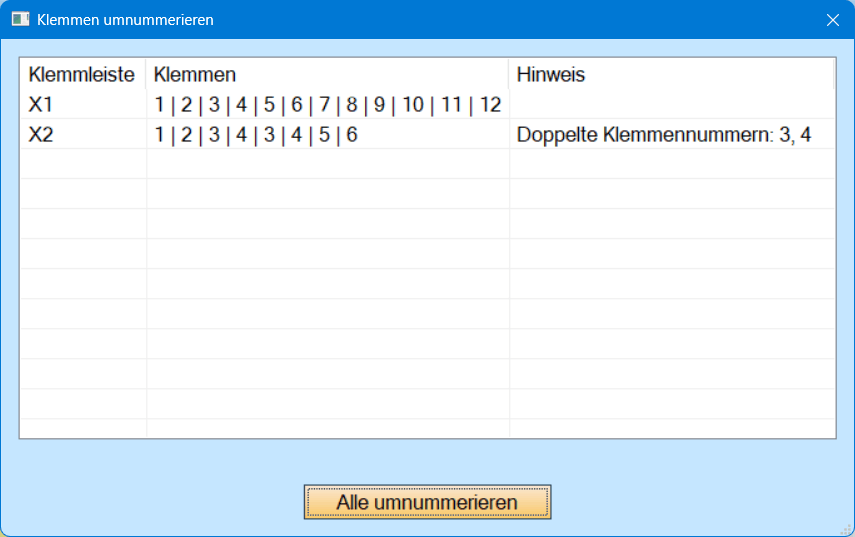
Die Schaltfläche Alle umnummerieren nummeriert jede Klemmleiste ab 1. Innerhalb einer Klemmleiste werden die Klemmen in dieser Reihenfolge nummeriert:
- nach Seite,
- von oben nach unten,
- von links nach rechts.
Ein Klemmenblock setzt dort fort, wo der vorherige aufgehört hat: Die Klemmleiste X1 aus drei Blöcken mit je vier Klemmen erhält die Nummern 1–4, 5–8 und 9–12.
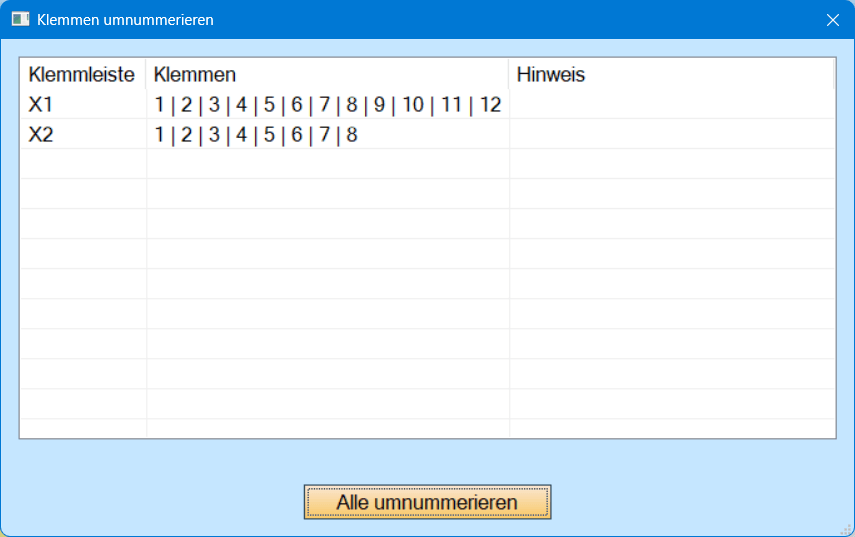
Um nur einige Klemmleisten umzunummerieren – zum Beispiel eine neu hinzugefügte X3, während X1 und X2 bereits verdrahtet sind – markieren Sie deren Zeilen. Die Schaltfläche wechselt zu Ausgewählte umnummerieren, die übrigen Klemmleisten bleiben unverändert. Mehrere Zeilen wählen Sie mit Strg oder Umschalt aus.
Die Umnummerierung ist eine einzige Aktion – Sie machen sie mit Strg + Z rückgängig.
ℹ️ In den Versionen 12 und 13 lief die Nummerierung über alle Klemmleisten hinweg weiter (X1 = 1–8, X2 = 9–12). Seit Version 14 beginnt jede Klemmleiste bei 1. Wenn Sie eine durchgehende Nummerierung benötigen, stellen Sie die Startnummer der Blöcke manuell ein.
Die Spalte Hinweis
Die Spalte Hinweis des Dialogs warnt vor diesen Situationen:
- Doppelpunkt in der Referenz – siehe Bezeichnung der Klemme oben,
- doppelte Klemmennummern – zwei Klemmen derselben Klemmleiste haben die gleiche Nummer, zum Beispiel nach dem Kopieren eines Blocks; die Umnummerierung behebt das,
- Symbol ohne numerische Attribute – das Symbol hat die Funktion Klemme, aber seine Anschlusspunkte haben keine numerischen Attribute. Die Umnummerierung überspringt ein solches Symbol; korrigieren Sie die Attribute wie oben unter Eigene Klemmleiste zeichnen beschrieben.
Klemmen im Explorer und in der Suche
Das Panel Explorer zeigt bei einer Klemme auch ihre Nummern, zum Beispiel Klemme: X1, R: 1,2,3,4. Sie können eine Klemme über ihre vollständige Bezeichnung suchen, zum Beispiel X1:5.
Klemmenplan
Welche Verbindungen, Kabel und Geräte an den Klemmen angeschlossen sind, zeigt der Bericht Klemmenplan.
