Produkttabellen
Soll ein Schaltsymbol in der Zeichnung ein konkretes Produkt darstellen – etwa einen Leitungsschutzschalter eines bestimmten Herstellers –, muss eine ganze Reihe von Attributen ausgefüllt werden: Produktname, Hersteller, Bestellnummer, Strom und weitere. Sie bei jedem Symbol von Hand einzugeben, ist mühsam. Produkttabellen lösen das: Die Produktdaten bereiten Sie einmal in einer Tabelle vor und füllen sie dann mit zwei Klicks in das Symbol ein.
Was eine Produkttabelle ist
Eine Produkttabelle ist eine einfache Tabelle, in der jede Zeile ein Produkt ist (z. B. der Leitungsschutzschalter LTN-10B-1) und die Spalten seine Daten sind (Hersteller, Strom, Polzahl…). Die Spalten bestimmen Sie selbst – eine Tabelle von Leitungsschutzschaltern kann ganz andere Spalten haben als eine Tabelle von Relais.
Die Tabellen werden als Dateien mit der Endung .productset in der
Symbolbibliothek im Ordner _PROD gespeichert. Unterordner bilden
Kategorien (Leitungsschutzschalter, Relais, Schütze…) – Sie können beliebige
eigene anlegen. Das Programm enthält mehrere Beispieltabellen; sie dienen als Beispiel für
die Datenstruktur und müssen weder das vollständige noch das aktuelle Sortiment eines
Herstellers enthalten.
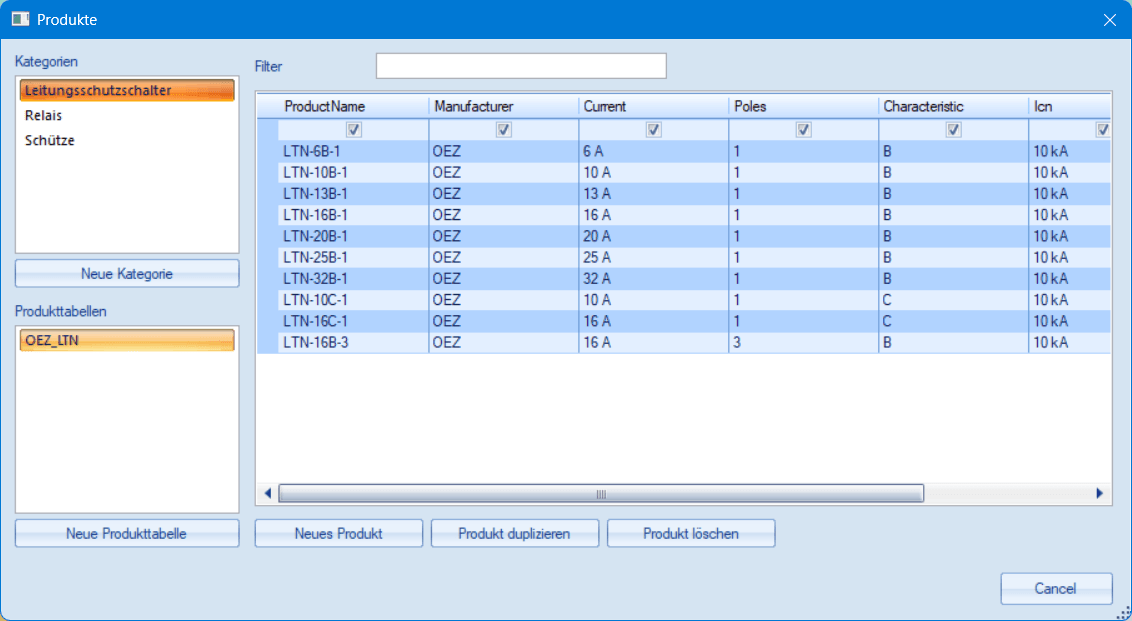
Das Fenster Produkte
Das Fenster öffnen Sie mit dem Menübefehl Extras – Produkte. Links wählen Sie
eine Kategorie und darunter eine konkrete Tabelle, im Raster sehen Sie ihre Produkte.
- Neue Kategorie – legt einen neuen Ordner für Tabellen an.
- Neue Produkttabelle – legt eine Tabelle an; sie beginnt mit einer einzigen
Spalte
ProductName. - Neues Produkt, Produkt duplizieren, Produkt löschen – Verwaltung der Zeilen. Die Werte bearbeiten Sie direkt im Raster; Änderungen werden mit der Eingabetaste oder durch den Wechsel in eine andere Zelle gespeichert (z. B. mit der Tabulatortaste oder per Mausklick).
- Filter – ein Textfeld über dem Raster. Sobald Sie darin zu tippen beginnen, bleiben sofort nur die Zeilen übrig, die den eingegebenen Text in einer beliebigen Spalte enthalten. Das erleichtert das Suchen in umfangreicheren Tabellen.
Spalten der Tabelle
Die Spalten verwalten Sie mit einem Rechtsklick auf die Spaltenüberschrift – genauso wie die Spalten der Auswertungen:
- Spalte hinzufügen – bietet die empfohlenen Spalten an (Manufacturer, PartNumber, Current, Poles…) sowie die Möglichkeit, eine eigene einzugeben.
- Spalteneinstellungen – Bearbeitung des Spaltenschlüssels (z. B. Korrektur eines Tippfehlers; die Werte in allen Produkten werden automatisch übernommen) und der optionalen Beschriftung, die in der Überschrift anstelle des Schlüssels angezeigt wird (z. B. „Icn“ statt „BreakingCapacity“).
- Linksbündig / Mitte / Rechtsbündig – Ausrichtung der Spalte; nützlich für Zahlenangaben.
- Spalte löschen – einschließlich der Werte in allen Produkten.
⚠️ Spaltenschlüssel dürfen nicht mit einem Unterstrich _ beginnen – er
ist den Systemattributen des Programms vorbehalten.
⚠️ Wir empfehlen dringend, die Spalte ProductName in jeder Tabelle zu
behalten und sie bei allen Arten von Produkten auszufüllen. Sie ist die
Hauptidentifikation eines Produkts – das Programm prüft anhand von ihr auf Duplikate,
und künftige Versionen werden sie beim Suchen von Produkten verwenden. Löschen Sie sie nicht
und ersetzen Sie sie nicht durch eine eigene Spalte mit anderem Namen.
Ausfüllen der Attribute eines Schaltsymbols
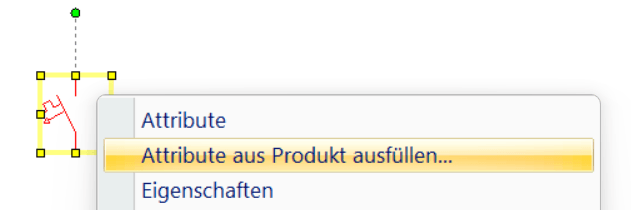
- Klicken Sie mit der rechten Maustaste auf ein Symbol in der Zeichnung.
- Wählen Sie den Befehl
Attribute aus Produkt ausfüllen... - Markieren Sie im Fenster Produkte die Zeile mit dem Produkt und klicken Sie auf
Attribute ausfüllen.
Die Werte der angekreuzten Spalten werden in die Attribute des Symbols kopiert. Die neu hinzugefügten Attribute sind in der Zeichnung unsichtbar – die Zeichnung bleibt übersichtlich, die Daten stehen aber z. B. für die Stückliste zur Verfügung. Anzeigen können Sie sie jederzeit im Dialog der Symbolattribute.
Der Wert der Spalte ProductName wird zusätzlich in das Feld Typ
des Symbols eingetragen – die Typenbezeichnung des Produkts ist damit in der Zeichnung
direkt neben dem Symbol sichtbar.
Würde ein vorhandener, abweichender Attributwert überschrieben, fragt das Programm zuerst nach. Attribute, die im Produkt nicht enthalten sind, bleiben unverändert.
Welche Spalten in das Symbol übernommen werden
Die erste Zeile des Rasters enthält Kontrollkästchen. In die Attribute des Symbols werden nur die angekreuzten Spalten kopiert. Kreuzen Sie etwa eine Spalte mit einer internen Notiz ab, die Sie in der Zeichnung nicht haben möchten. Die Einstellung wird für jede Tabelle getrennt gespeichert.
Mehrere Symbole auf einmal
Markieren Sie in der Zeichnung mehrere Vorkommen desselben Symbols (eingefügt aus derselben Datei in der Bibliothek, z. B. fünf identische Leitungsschutzschalter), füllt der Befehl die Attribute in alle auf einmal ein. Enthält die Auswahl unterschiedliche Symbole, ist der Befehl nicht verfügbar – so wird ein versehentliches Überschreiben der Attribute bei nicht zusammengehörenden Elementen verhindert.
Gut zu wissen
- In der Zeichnung werden nur die resultierenden Attribute gespeichert – keine Verknüpfung zur Tabelle. Die Zeichnung lässt sich daher auch auf einem Computer ohne Produktbibliothek öffnen, und eine spätere Änderung der Tabelle ändert bestehende Zeichnungen nicht.
- Das Ausfüllen der Attribute lässt sich mit dem Befehl
Rückgängig(Strg+Z) zurücknehmen. - Die Stückliste kann eine Spalte für ein beliebiges Attribut anzeigen – die Daten aus den Produkten erscheinen darin automatisch.
- Für Standardangaben empfehlen wir englische Spaltenschlüssel (
Manufacturer,Current…) – das erleichtert das Weitergeben von Tabellen und Zeichnungen.
