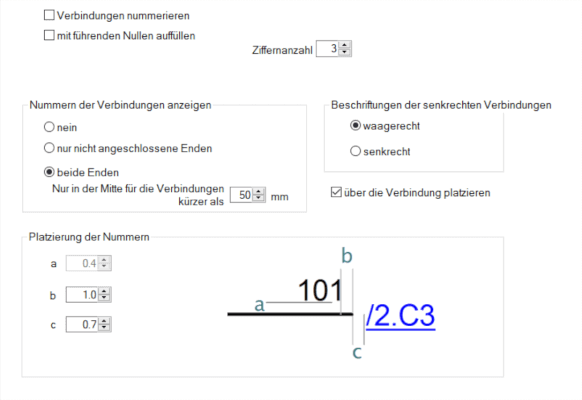
Verbindungen nummerieren
Wenn ein Schaltplan Dutzende von Verbindungen enthält, müssen Sie jede davon zuverlässig identifizieren können. Die Nummerierung der Verbindungen hilft Ihnen dabei – entweder automatisch schon beim Zeichnen oder auf einmal in der fertigen Zeichnung.
Automatische Nummerierung beim Zeichnen
Öffnen Sie die Einstellungen F12 - Dokument - Verbindungen nummerieren und aktivieren Sie das Kontrollkästchen Verbindungen nummerieren. Ab diesem Moment erhält jede neue Verbindung automatisch eine Nummer.
Sollen die Nummern einheitlich lang sein (z. B. 001, 002 …), aktivieren Sie mit führenden Nullen auffüllen und stellen Sie die gewünschte Ziffernanzahl ein.
Fertige Zeichnung auf einmal nummerieren
Wenn Sie lieber zuerst zeichnen und erst danach nummerieren, lassen Sie die automatische Nummerierung ausgeschaltet. Sobald die Zeichnung fertig ist, verwenden Sie den Befehl Bearbeiten - Verbindungen umnummerieren, und das Programm nummeriert alle Verbindungen auf einmal.
Wo die Nummern in der Zeichnung erscheinen
Die Gruppe Nummern der Verbindungen anzeigen legt fest, an welchen Stellen die Beschriftung erscheint:
- nein — die Nummern werden in der Zeichnung nicht angezeigt; die Verbindungen bleiben aber nummeriert und erscheinen in den Berichten,
- nur nicht angeschlossene Enden — die Beschriftung erscheint nur dort, wo die Verbindung nicht weiterführt,
- beide Enden — die Beschriftung erscheint an beiden Enden der Verbindung.
Bei kurzen Verbindungen hätten zwei Beschriftungen an den Enden keinen Platz. Deshalb können Sie die Grenze Nur in der Mitte für die Verbindungen kürzer als festlegen — kürzere Verbindungen erhalten dann eine einzige Beschriftung in der Mitte.
Aussehen und Platzierung der Beschriftungen
Bei senkrechten Verbindungen wählen Sie in der Gruppe Beschriftungen der senkrechten Verbindungen, ob die Beschriftung waagerecht (besser lesbar) oder senkrecht entlang der Verbindung (braucht weniger Platz) geschrieben wird.
Die Option über die Verbindung platzieren setzt die Nummer direkt auf die Verbindung statt daneben.
Einzelne Beschriftung verschieben
Passt Ihnen die Position einer bestimmten Beschriftung nicht, greifen Sie sie mit der Maus und ziehen Sie sie an die gewünschte Stelle. Eine so verschobene Beschriftung merkt sich ihre Position — sie wird mit der Zeichnung gespeichert und folgt nicht mehr der automatischen Platzierung.
Die drei Werte a, b und c in den Einstellungen bestimmen die Standardabstände der Beschriftung von der Verbindung in Millimetern; welcher Abstand welcher ist, zeigt die Vorschau direkt im Dialog (siehe Abbildung oben). Zulässig sind 0,1–5 mm für a, 0,1–15 mm für b und 0,1–5 mm für c.
💡 Profi-Tipp: Bevor sich Beschriftungen mit der Maus verschieben ließen, wurde alles über a, b und c eingestellt. Heute ist die Reihenfolge umgekehrt: Stellen Sie die Werte so ein, dass sie für die meisten Verbindungen passen, und lösen Sie vereinzelte Kollisionen mit Symbolen, indem Sie die betreffende Beschriftung mit der Maus verschieben.
